Domain wrwd.de kaufen?
Wir ziehen mit dem Projekt
wrwd.de um.
Sind Sie am Kauf der Domain
wrwd.de interessiert?
domain@kv-gmbh.de · 0541-91531010
Domain wrwd.de kaufen?
Gehören E-Mail-Seiten zu Social Media?
Nein, E-Mail-Seiten gehören nicht zu Social Media. Social Media bezieht sich auf Plattformen, die es den Nutzern ermöglichen, Inhalte zu teilen, zu interagieren und zu kommunizieren. E-Mail-Seiten hingegen dienen hauptsächlich der privaten oder geschäftlichen Kommunikation über elektronische Post. **
Wie kann ich mit GMX scannen und per E-Mail versenden?
Um mit GMX zu scannen und per E-Mail zu versenden, benötigst du einen Scanner, der mit deinem Computer verbunden ist. Scanne das gewünschte Dokument und speichere es auf deinem Computer. Öffne dann dein GMX E-Mail-Konto, erstelle eine neue E-Mail und füge das gescannte Dokument als Anhang hinzu. Fülle die erforderlichen Informationen aus und sende die E-Mail ab. **


Ähnliche Suchbegriffe für Scannen
Top-Angebote
Produkte zum Begriff Scannen:
-
Canon PIXMA TS7650i 3in1 Multifunktionsdrucker Tintenstrahl, A4, Drucken, Kopieren, ScannenWLAN, Drucken, Kopieren, Scannen, Cloud / Randloser Fotodruck / 6,7 cm (2,7 Zoll) neigbarer Touchscreen / FINE Druckkopf mit Tinte / WLAN, Wi-Fi Direct, USB101,99 €*Versand: 5,99 €Sichere Weiterleitung zum Anbieter
-
HP OfficeJet Pro 9720e 3in1 - Multifunktionsdrucker A3, Drucken, Kopieren, Scannen,Drucken, Kopieren, Scannen / Großformat Tintenstrahl-Farbdrucker / Druckgeschwindigkeit bis zu 22 S./Min. in Schwarzweiß und 18 S./Min. in Farbe / HP+; Geeignet für HP Instant Ink; Drahtlos; Beidseitiger Druck; ADF; Drucken vom Smartphone oder Tablet; Scannen an PDF-Datei & E-Mail / Druckt bis zu 1.500 Seiten pro Monat179,00 €*Versand: 5,99 €Sichere Weiterleitung zum Anbieter
-
Online Museum Collections and Social Media, Fachbücher von Katharina GeisDas Fachbuch "Online Museum Collections and Social Media" von Katharina Geis bietet eine umfassende Analyse der digitalen Transformation von Museen und deren Sammlungen. In einer Zeit, in der Museen zunehmend ihre Bestände digitalisieren, um den öffentlichen Zugang zu erweitern und die Interaktion über institutionelle Grenzen hinaus zu fördern, untersucht Geis, wie digitale Museumsgrafiken auf Plattformen wie Instagram, TikTok und Pinterest verwendet, geteilt und kuratiert werden. Durch ethnografische Forschung, einschliesslich teilnehmender Beobachtungen und 90 Interviews, beleuchtet die Autorin, wie digitale Infrastrukturen und soziale Kontexte die Praktiken der Kuratierung beeinflussen. Die Studie zeigt auf, wie Nutzer Bilder suchen, bearbeiten und teilen, und offenbart, dass die digitale Bildkuratierung eine Möglichkeit darstellt, Wissen über Artefakte im Alltag zu erlangen und zu vermitteln.44,10 €*Versand: 0,00 €Sichere Weiterleitung zum Anbieter
-
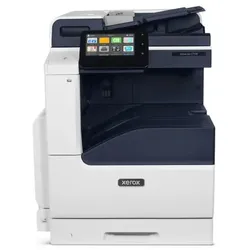
Xerox VersaLink C7120DN A3 Colour Printer, Laserdruck Farbdruck, Kopieren/Drucken/ScannenFarb-MFD mit A3-Format / Kopieren, Drucken, Scannen, Fax, E-Mail, Cloud / Über die Tablet-ähnliche, intuitive Benutzeroberfläche lassen sich Routineaufgaben personalisieren, vereinfachen und beschleunigen / Umfassende Sicherheit integriert / Ideal für kleine bis mittlere Arbeitsgruppen1841,84 €*Versand: 7,99 €Sichere Weiterleitung zum Anbieter


-
Kann ich meine E-Mail-Adresse für Social Media sperren lassen?
Ja, es ist möglich, deine E-Mail-Adresse für Social Media zu sperren. Du kannst dies tun, indem du dich an den Kundensupport der jeweiligen Social-Media-Plattform wendest und um eine Sperrung deiner E-Mail-Adresse bittest. Beachte jedoch, dass dies dazu führen kann, dass du dich nicht mehr bei dem betreffenden Social-Media-Konto anmelden kannst. **
-
Wie kann ich mit der HP Software ein PDF-Dokument scannen und per E-Mail versenden?
Um ein PDF-Dokument mit der HP Software zu scannen und per E-Mail zu versenden, öffnen Sie die HP Software auf Ihrem Computer und wählen Sie die Option "Scannen". Wählen Sie dann das gewünschte Dateiformat (PDF) aus und scannen Sie das Dokument ein. Nachdem der Scan abgeschlossen ist, wählen Sie die Option "E-Mail" und geben Sie die E-Mail-Adresse des Empfängers ein. Klicken Sie auf "Senden", um das gescannte PDF-Dokument per E-Mail zu versenden. **
-
Wie kann ich mit der HP Software ein PDF-Dokument scannen und per E-Mail versenden?
Um ein PDF-Dokument mit der HP Software zu scannen und per E-Mail zu versenden, musst du zuerst die HP Software öffnen und den Scanner auswählen. Dann wählst du die Option "Scannen als PDF" aus und speicherst das gescannte Dokument als PDF-Datei auf deinem Computer. Anschließend öffnest du dein E-Mail-Programm, erstellst eine neue E-Mail und fügst die gescannte PDF-Datei als Anhang hinzu, bevor du die E-Mail versendest. **
-
Wie kann ich Dokumente scannen, um sie elektronisch zu archivieren oder per E-Mail zu versenden?
Du benötigst einen Scanner, um die Dokumente in elektronischer Form zu speichern. Verwende eine Scanner-App auf deinem Smartphone oder einen Scanner an deinem Computer, um die Dokumente einzuscannen. Anschließend kannst du die gescannten Dateien als PDF speichern und per E-Mail versenden oder elektronisch archivieren. **


Wie kann man mit dem Smartphone scannen?
Mit dem Smartphone kann man ganz einfach scannen, indem man eine spezielle Scanner-App herunterlädt. Diese Apps nutzen die Kamera des Smartphones, um Dokumente, QR-Codes oder Barcodes zu scannen. Man öffnet die Scanner-App, richtet die Kamera auf das zu scannende Objekt und drückt den Scan-Button. Die App erfasst dann das Bild und wandelt es in ein digitales Format um, das man speichern, teilen oder bearbeiten kann. So kann man beispielsweise Dokumente digitalisieren, ohne einen separaten Scanner zu benötigen. **
Wie kann man bei einem E-Book-Reader einen E-Mail-Client einrichten?
Um einen E-Mail-Client auf einem E-Book-Reader einzurichten, müssen Sie zunächst sicherstellen, dass der Reader über eine Internetverbindung verfügt. Dann müssen Sie die E-Mail-App auf dem Gerät öffnen und die erforderlichen Informationen wie E-Mail-Adresse, Passwort und Servereinstellungen eingeben. Sobald die E-Mail-App eingerichtet ist, können Sie E-Mails senden und empfangen. Beachten Sie jedoch, dass nicht alle E-Book-Reader über einen E-Mail-Client verfügen. **
Top-Angebote
Produkte zum Begriff Scannen:
-
Shaper Trace SX1-AA - Skizzieren, Scannen, LoslegenTrace bietet eine einfache Möglichkeit, handgezeichnete Skizzen in Vektorgrafiken umzuwandeln, die mit digitalen Fertigungswerkzeugen wie Lasercuttern, Plottern und CNC-Maschinen wie Shaper Origin kompatibel sind. Technische Daten: Shaper Trace Höhe Rahmen 338mm Breite Rahmen 248mm Höhe Öffnung 274mm Breite Öffnung 184mm117,81 €*Versand: 6,90 €Sichere Weiterleitung zum Anbieter
-
Canon PIXMA TS7650i 3in1 Multifunktionsdrucker Tintenstrahl, A4, Drucken, Kopieren, ScannenWLAN, Drucken, Kopieren, Scannen, Cloud / Randloser Fotodruck / 6,7 cm (2,7 Zoll) neigbarer Touchscreen / FINE Druckkopf mit Tinte / WLAN, Wi-Fi Direct, USB101,99 €*Versand: 5,99 €Sichere Weiterleitung zum Anbieter
-
HP OfficeJet Pro 9720e 3in1 - Multifunktionsdrucker A3, Drucken, Kopieren, Scannen,Drucken, Kopieren, Scannen / Großformat Tintenstrahl-Farbdrucker / Druckgeschwindigkeit bis zu 22 S./Min. in Schwarzweiß und 18 S./Min. in Farbe / HP+; Geeignet für HP Instant Ink; Drahtlos; Beidseitiger Druck; ADF; Drucken vom Smartphone oder Tablet; Scannen an PDF-Datei & E-Mail / Druckt bis zu 1.500 Seiten pro Monat179,00 €*Versand: 5,99 €Sichere Weiterleitung zum Anbieter
-
Gehören E-Mail-Seiten zu Social Media?
Nein, E-Mail-Seiten gehören nicht zu Social Media. Social Media bezieht sich auf Plattformen, die es den Nutzern ermöglichen, Inhalte zu teilen, zu interagieren und zu kommunizieren. E-Mail-Seiten hingegen dienen hauptsächlich der privaten oder geschäftlichen Kommunikation über elektronische Post. **
-
Wie kann ich mit GMX scannen und per E-Mail versenden?
Um mit GMX zu scannen und per E-Mail zu versenden, benötigst du einen Scanner, der mit deinem Computer verbunden ist. Scanne das gewünschte Dokument und speichere es auf deinem Computer. Öffne dann dein GMX E-Mail-Konto, erstelle eine neue E-Mail und füge das gescannte Dokument als Anhang hinzu. Fülle die erforderlichen Informationen aus und sende die E-Mail ab. **
-
Kann ich meine E-Mail-Adresse für Social Media sperren lassen?
Ja, es ist möglich, deine E-Mail-Adresse für Social Media zu sperren. Du kannst dies tun, indem du dich an den Kundensupport der jeweiligen Social-Media-Plattform wendest und um eine Sperrung deiner E-Mail-Adresse bittest. Beachte jedoch, dass dies dazu führen kann, dass du dich nicht mehr bei dem betreffenden Social-Media-Konto anmelden kannst. **
-
Wie kann ich mit der HP Software ein PDF-Dokument scannen und per E-Mail versenden?
Um ein PDF-Dokument mit der HP Software zu scannen und per E-Mail zu versenden, öffnen Sie die HP Software auf Ihrem Computer und wählen Sie die Option "Scannen". Wählen Sie dann das gewünschte Dateiformat (PDF) aus und scannen Sie das Dokument ein. Nachdem der Scan abgeschlossen ist, wählen Sie die Option "E-Mail" und geben Sie die E-Mail-Adresse des Empfängers ein. Klicken Sie auf "Senden", um das gescannte PDF-Dokument per E-Mail zu versenden. **
Ähnliche Suchbegriffe für Scannen
-
Online Museum Collections and Social Media, Fachbücher von Katharina GeisDas Fachbuch "Online Museum Collections and Social Media" von Katharina Geis bietet eine umfassende Analyse der digitalen Transformation von Museen und deren Sammlungen. In einer Zeit, in der Museen zunehmend ihre Bestände digitalisieren, um den öffentlichen Zugang zu erweitern und die Interaktion über institutionelle Grenzen hinaus zu fördern, untersucht Geis, wie digitale Museumsgrafiken auf Plattformen wie Instagram, TikTok und Pinterest verwendet, geteilt und kuratiert werden. Durch ethnografische Forschung, einschliesslich teilnehmender Beobachtungen und 90 Interviews, beleuchtet die Autorin, wie digitale Infrastrukturen und soziale Kontexte die Praktiken der Kuratierung beeinflussen. Die Studie zeigt auf, wie Nutzer Bilder suchen, bearbeiten und teilen, und offenbart, dass die digitale Bildkuratierung eine Möglichkeit darstellt, Wissen über Artefakte im Alltag zu erlangen und zu vermitteln.44,10 €*Versand: 0,00 €Sichere Weiterleitung zum Anbieter
-
Xerox VersaLink C7120DN A3 Colour Printer, Laserdruck Farbdruck, Kopieren/Drucken/ScannenFarb-MFD mit A3-Format / Kopieren, Drucken, Scannen, Fax, E-Mail, Cloud / Über die Tablet-ähnliche, intuitive Benutzeroberfläche lassen sich Routineaufgaben personalisieren, vereinfachen und beschleunigen / Umfassende Sicherheit integriert / Ideal für kleine bis mittlere Arbeitsgruppen1841,84 €*Versand: 7,99 €Sichere Weiterleitung zum Anbieter
-
Wie kann ich mit der HP Software ein PDF-Dokument scannen und per E-Mail versenden?
Um ein PDF-Dokument mit der HP Software zu scannen und per E-Mail zu versenden, musst du zuerst die HP Software öffnen und den Scanner auswählen. Dann wählst du die Option "Scannen als PDF" aus und speicherst das gescannte Dokument als PDF-Datei auf deinem Computer. Anschließend öffnest du dein E-Mail-Programm, erstellst eine neue E-Mail und fügst die gescannte PDF-Datei als Anhang hinzu, bevor du die E-Mail versendest. **
-
Wie kann ich Dokumente scannen, um sie elektronisch zu archivieren oder per E-Mail zu versenden?
Du benötigst einen Scanner, um die Dokumente in elektronischer Form zu speichern. Verwende eine Scanner-App auf deinem Smartphone oder einen Scanner an deinem Computer, um die Dokumente einzuscannen. Anschließend kannst du die gescannten Dateien als PDF speichern und per E-Mail versenden oder elektronisch archivieren. **
-
Wie kann man mit dem Smartphone scannen?
Mit dem Smartphone kann man ganz einfach scannen, indem man eine spezielle Scanner-App herunterlädt. Diese Apps nutzen die Kamera des Smartphones, um Dokumente, QR-Codes oder Barcodes zu scannen. Man öffnet die Scanner-App, richtet die Kamera auf das zu scannende Objekt und drückt den Scan-Button. Die App erfasst dann das Bild und wandelt es in ein digitales Format um, das man speichern, teilen oder bearbeiten kann. So kann man beispielsweise Dokumente digitalisieren, ohne einen separaten Scanner zu benötigen. **
-
Wie kann man bei einem E-Book-Reader einen E-Mail-Client einrichten?
Um einen E-Mail-Client auf einem E-Book-Reader einzurichten, müssen Sie zunächst sicherstellen, dass der Reader über eine Internetverbindung verfügt. Dann müssen Sie die E-Mail-App auf dem Gerät öffnen und die erforderlichen Informationen wie E-Mail-Adresse, Passwort und Servereinstellungen eingeben. Sobald die E-Mail-App eingerichtet ist, können Sie E-Mails senden und empfangen. Beachten Sie jedoch, dass nicht alle E-Book-Reader über einen E-Mail-Client verfügen. **
* Alle Preise verstehen sich inklusive der gesetzlichen Mehrwertsteuer und ggf. zuzüglich Versandkosten. Die Angebotsinformationen basieren auf den Angaben des jeweiligen Shops und werden über automatisierte Prozesse aktualisiert. Eine Aktualisierung in Echtzeit findet nicht statt, so dass es im Einzelfall zu Abweichungen kommen kann. ** Hinweis: Teile dieses Inhalts wurden von KI erstellt.